앞에서 연결했던 DB에 대해서 값이 정상적으로 jxrml로 호출이 되는지 알아보려고 한다 .
1. project 우클릭 -. new -> jasper Report 클릭

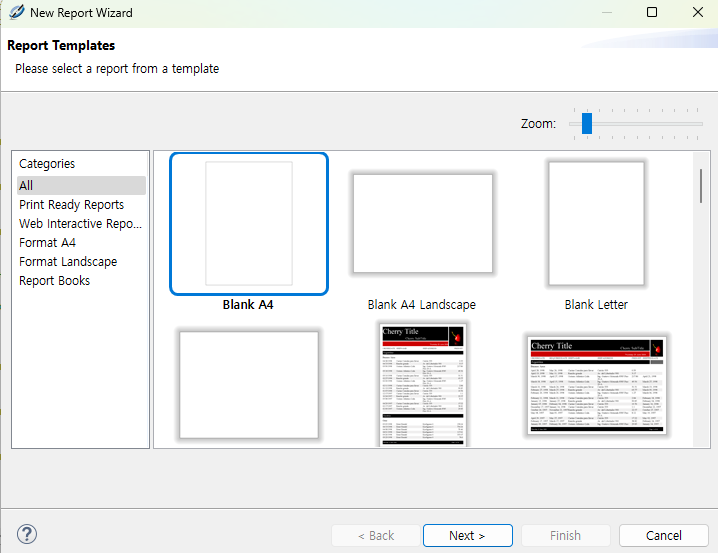
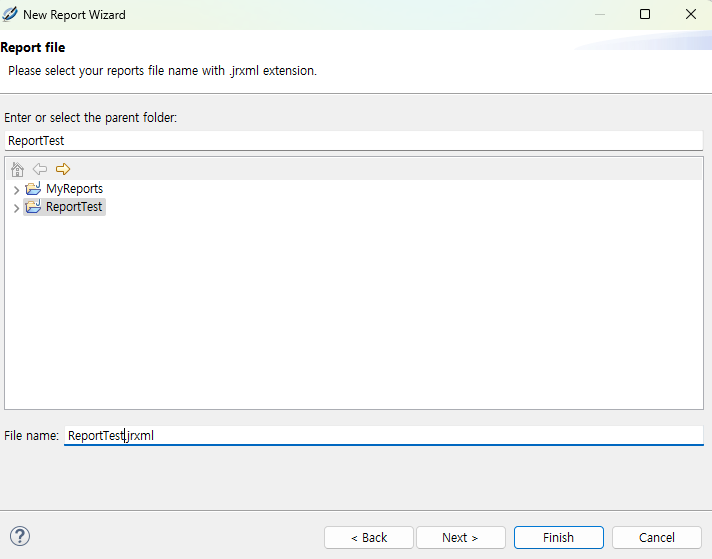
2. Blank A4 클릭 후 Next -> File Name 작성 후 Next .jxrml은 지우면안됀다 ->
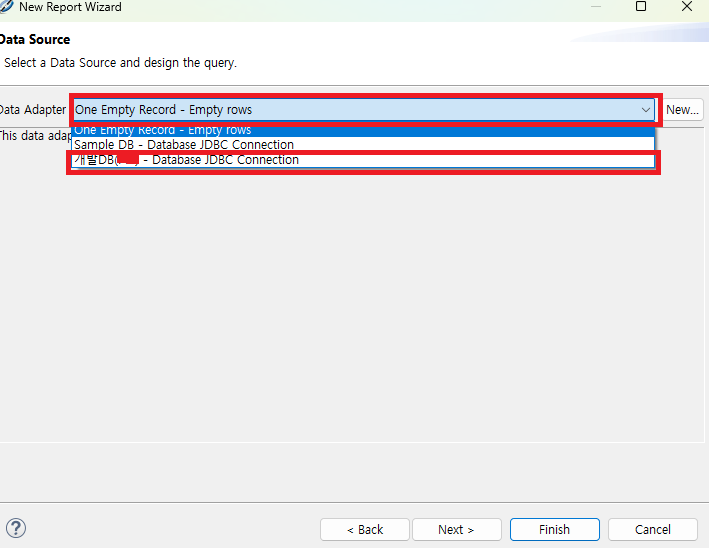
3.Data Adapter 클릭 후 연결할 DB 선택 ( 이전 페이지에서 볼 수 있다.)
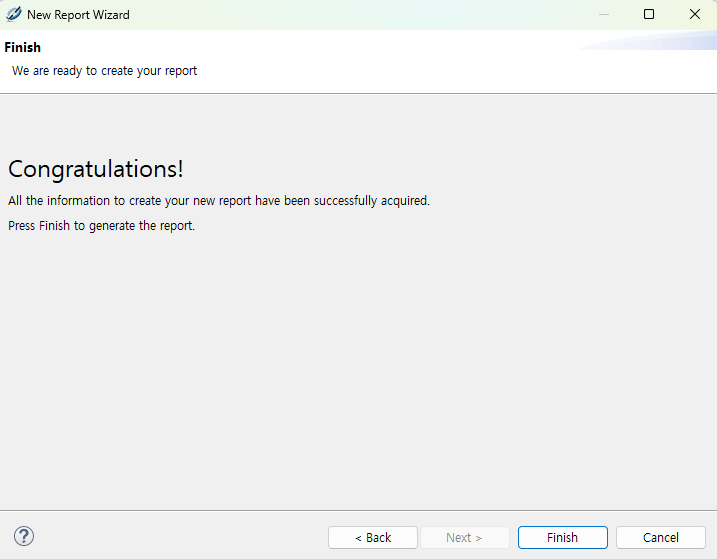
4. 팝업 창에서 확인 클릭 -> Finish 클릭

5. 해당 이미지 클릭 후 연결 할 DB 선택 -> 이후 Table 클릭 후 -> SELECT 문 입력 이후 Read Fileds 클릭 -> 이후 OK 버튼 클릭
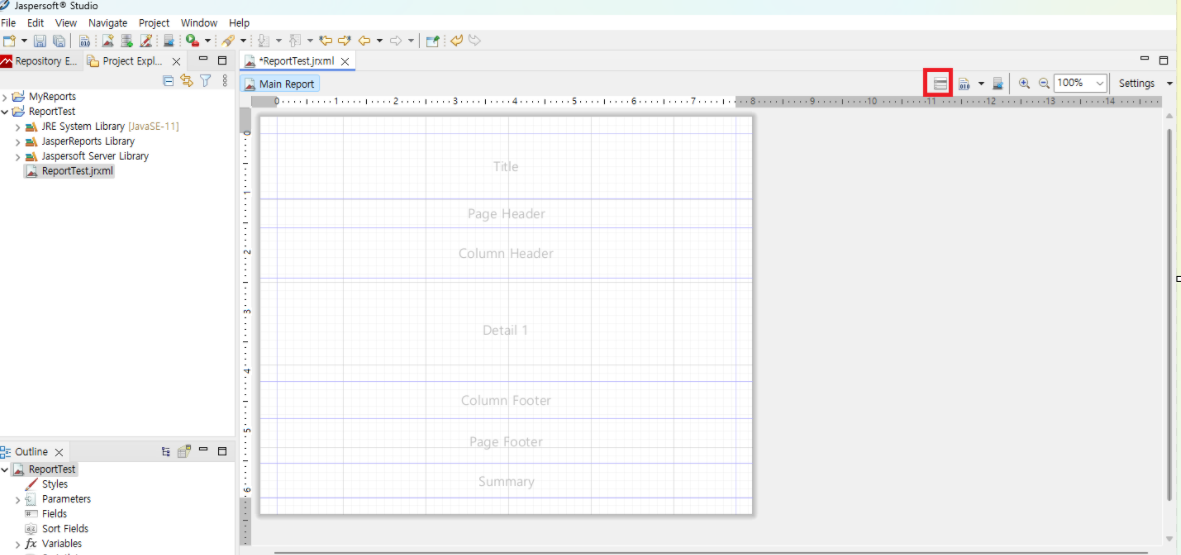
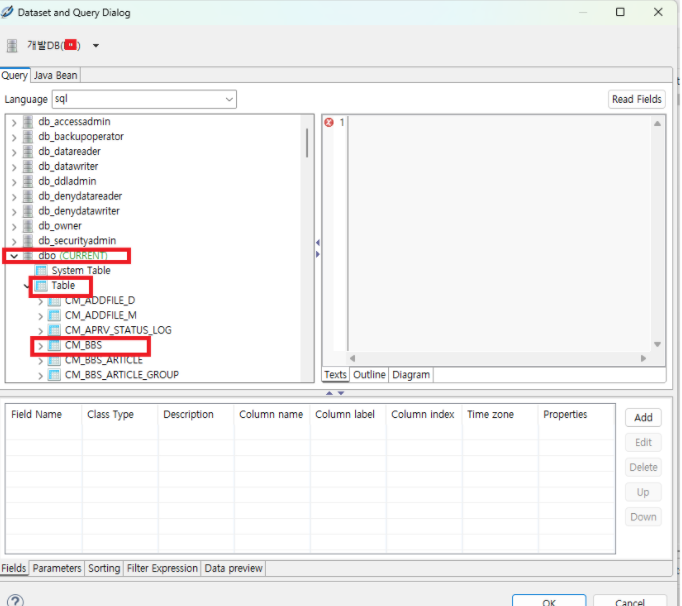
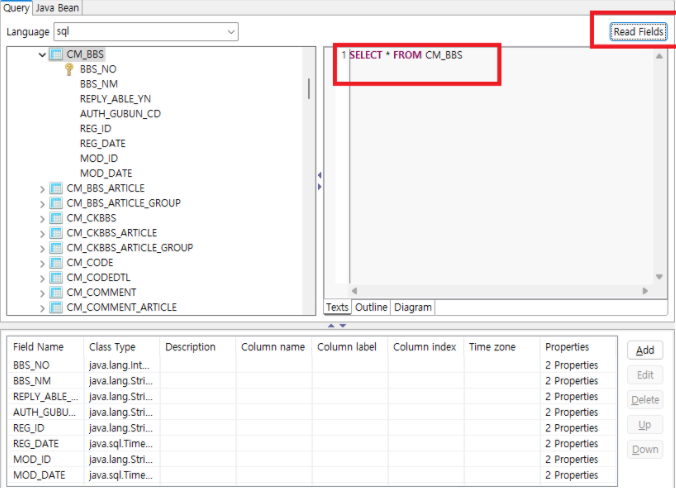
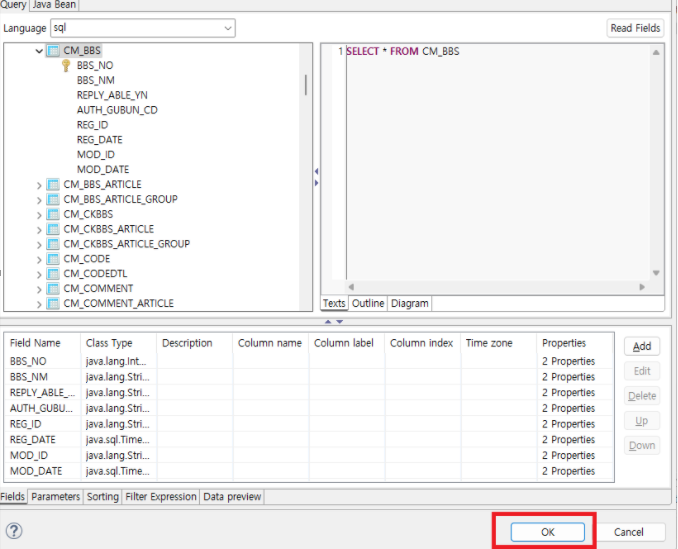
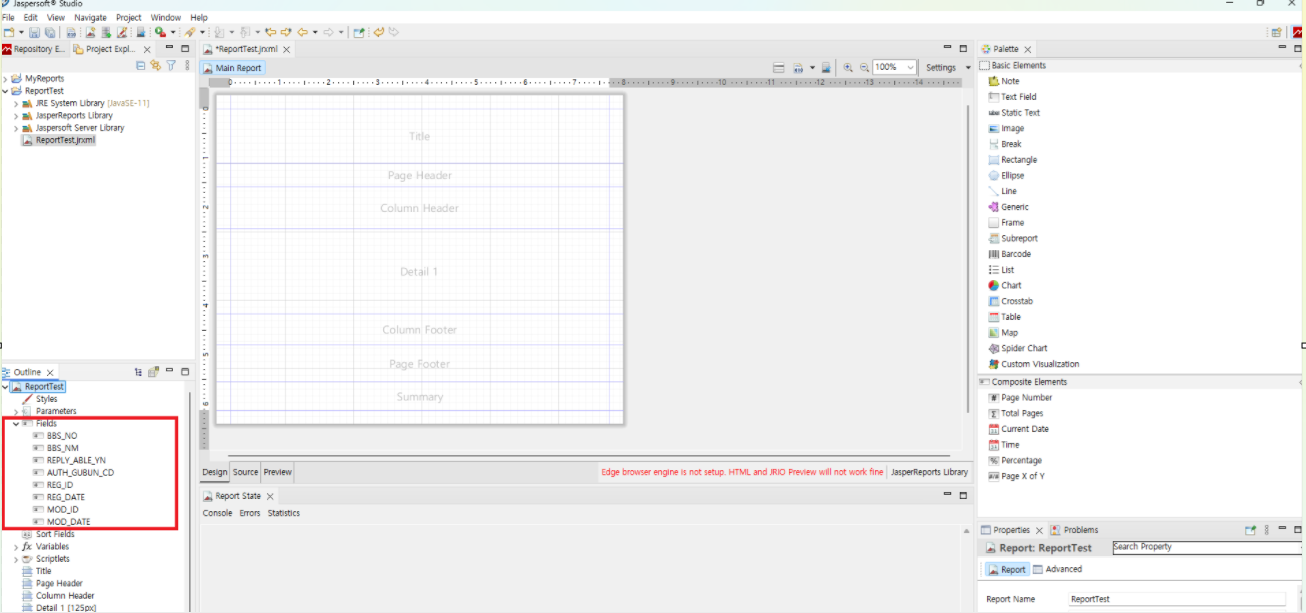
6.좌측 하단 outline에 Filed 확인 Filed가 정상적으로 다 들어와야 연결이 된것이다.
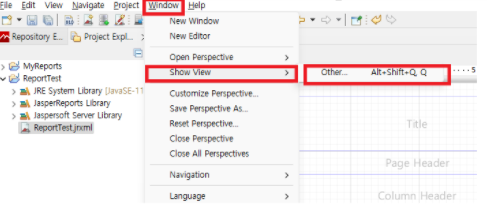
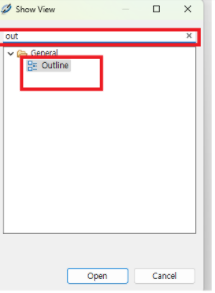
7. 만약에 outline이 안보인다면은 window -> show view -> other 클릭 -> out 입력 후 더블클릭
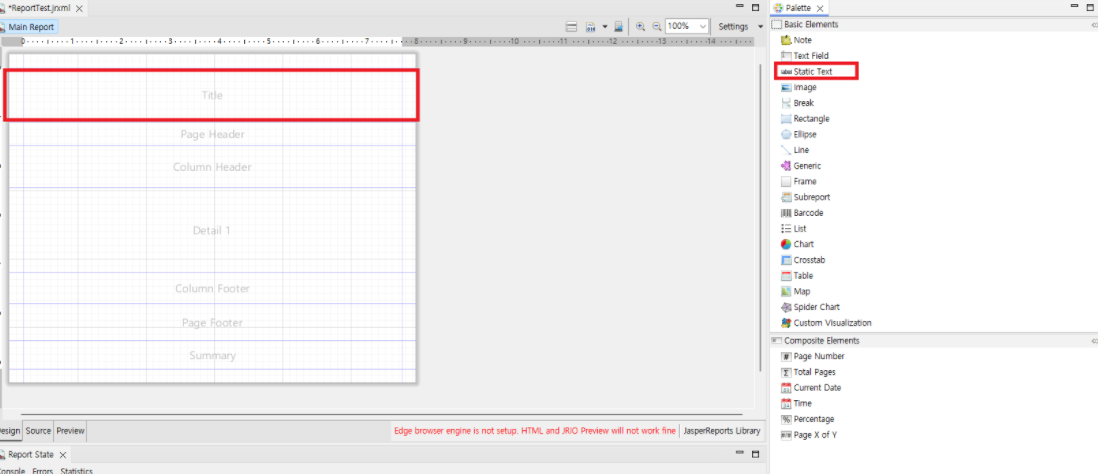
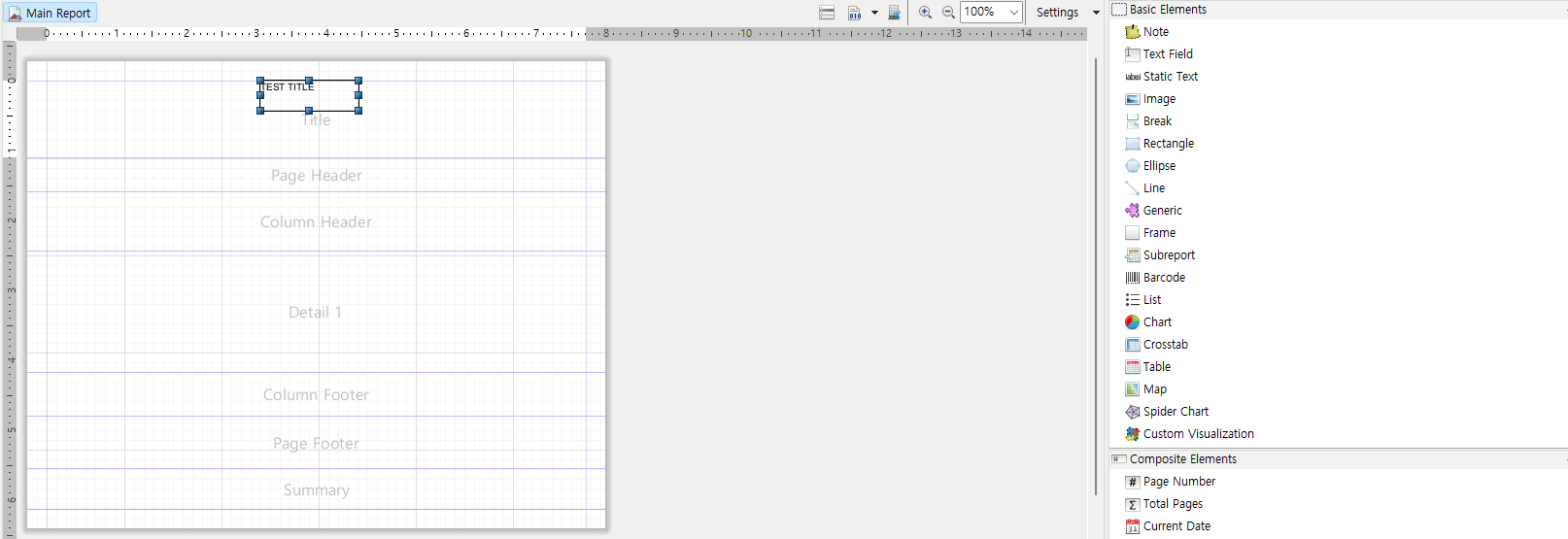
8.우측 Static Text 클릭 후 Title로 Drag -> 이후 문구 KeyIn
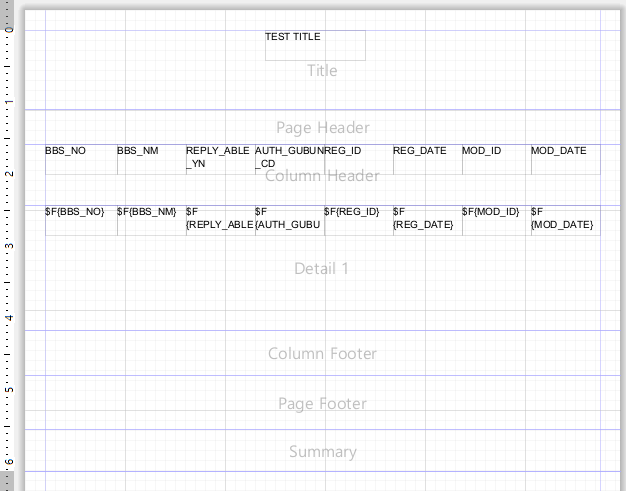
9. Fileds에 있는 컬럼들 Detail1로 드래그 -> Finish 클릭

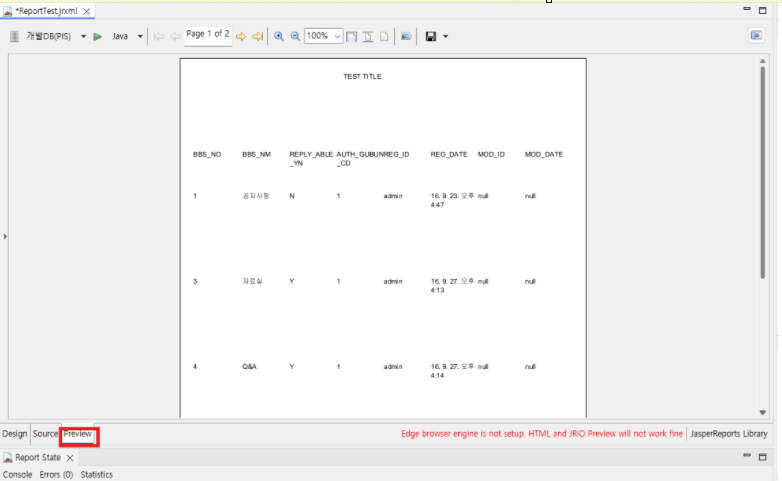
10.이후 밑에 Preview 확인 정상적으로 데이터가 들어왔나 체크
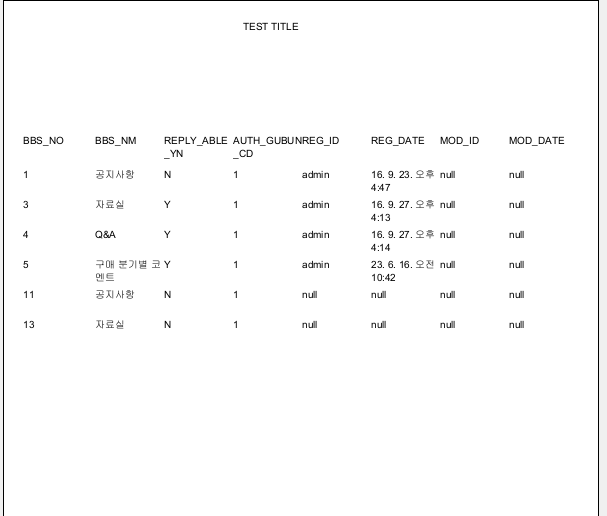
11. 행에 높이를 조절해서 예쁘게 딱 맞게 맞춰주자

기본적으로 간단한 기능을 소개해보았다. 이제 다음번에는 Spring Boot 와 연결하는 방법을 알아보겠다
2025.08.06 - [Report] - [Jaspersoft Studio] Data Adapters DBMS 연결 ClassNotFoundException 해결 (3)
[Jaspersoft Studio] Data Adapters DBMS 연결 ClassNotFoundException 해결 (3)
DBMS에 연결을 해보자 . MSSQL을 사용중이다. 1. Data Adapters 우클릭 -> Create Data Adapter 클릭 2. Database JDBC Connection 클릭 3.JDBC Driver 클릭 후 사용하고 있는 DB Driver 클릭 4. 접속 정보 확인- JDBC Driver(어떤 DB
ycds.tistory.com
2025.08.06 - [Report] - [Jaspersoft Studio] Jasper Project 및 Jasper Report 생성 (2)
[Jaspersoft Studio] Jasper Project 및 Jasper Report 생성 (2)
다운로드를 받았으니 Project 및 Report를 생성해보겠다.나는 최종에는 Jaspersoft Studio (디자인) + JasperReports 6.x (출력) 까지 목표로 하고있다.InteliJ 툴을 자주 사용하는 나이다..Jaspersoft Studio 자체가 Ecl
ycds.tistory.com
2025.08.06 - [Report] - [Jaspersoft Studio] 다운로드 및 툴 접속 (1)
[Jaspersoft Studio] 다운로드 및 툴 접속 (1)
회사에서 Report 툴을 하나 적용하자해서 일부 무료인 Jaspersoft Studio을 선택했다. 1.다운로드 링크 접속https://community.jaspersoft.com/download-jaspersoft/ 2. JaseperSoft community edition (Download Now) 클릭 3. 개인 OS
ycds.tistory.com
'Report' 카테고리의 다른 글
| [Jaspersoft Studio] Jasper Report - React 연동 (6) (1) | 2025.08.25 |
|---|---|
| [Jaspersoft Studio] Jasper Report InteliJ 연동 Gradle (5) (2) | 2025.08.11 |
| [Jaspersoft Studio] Data Adapters DBMS 연결 ClassNotFoundException 해결 (3) (4) | 2025.08.06 |
| [Jaspersoft Studio] Jasper Project 및 Jasper Report 생성 (2) (2) | 2025.08.06 |
| [Jaspersoft Studio] 다운로드 및 툴 접속 (1) (1) | 2025.08.06 |


