DBMS에 연결을 해보자 . MSSQL을 사용중이다.
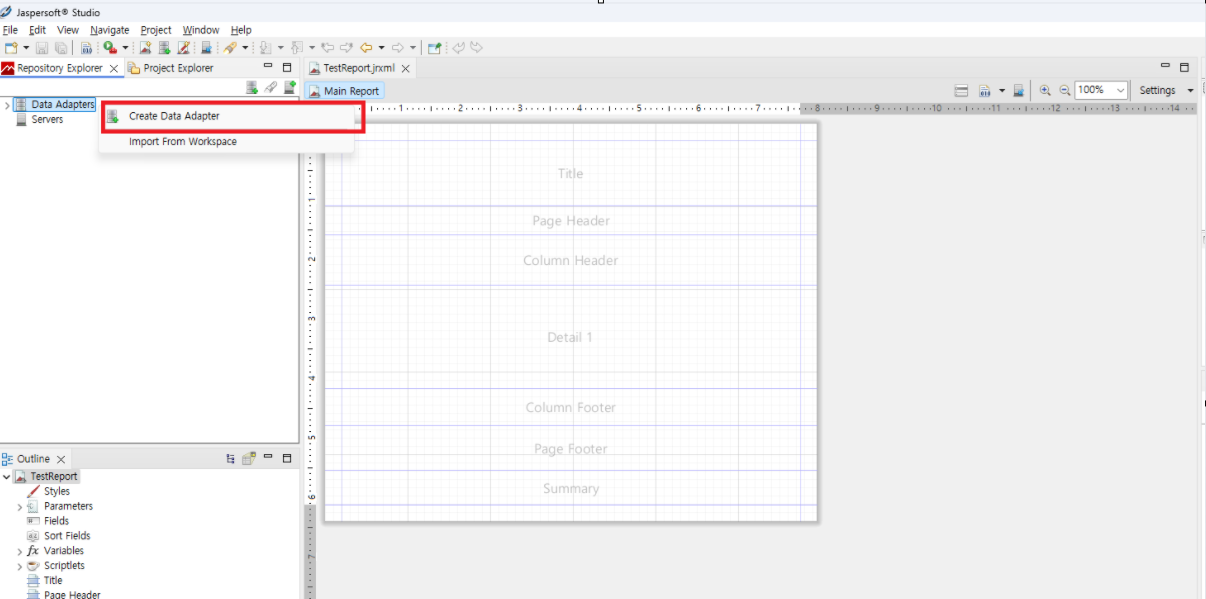
1. Data Adapters 우클릭 -> Create Data Adapter 클릭
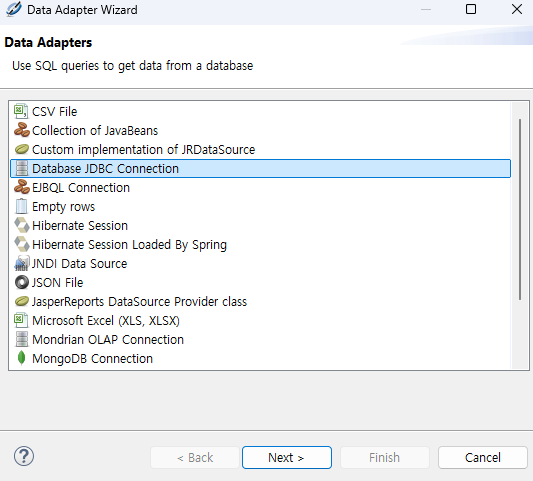
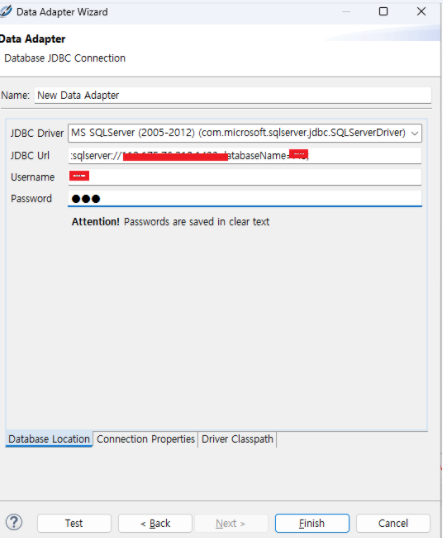
2. Database JDBC Connection 클릭
3.JDBC Driver 클릭 후 사용하고 있는 DB Driver 클릭
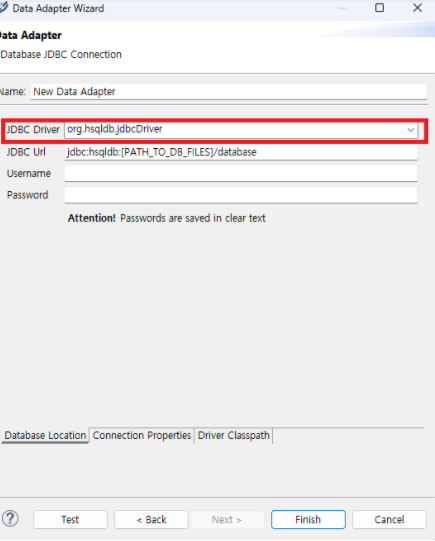
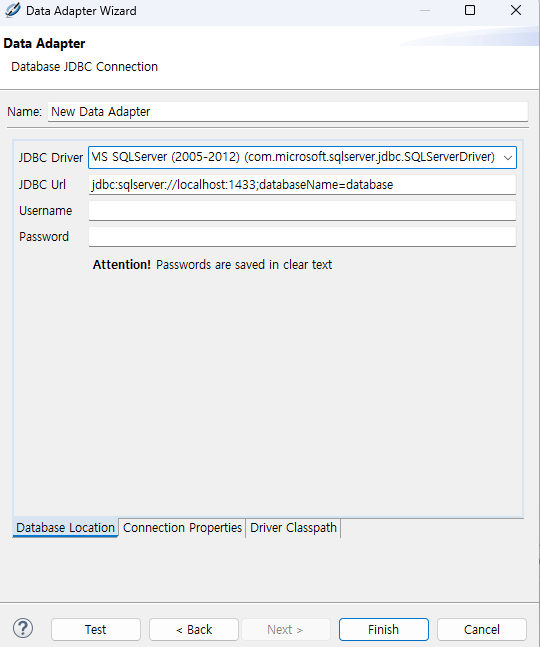
4. 접속 정보 확인
- JDBC Driver(어떤 DB와 연결할지 정하는 드라이버 선택 항목)
- JDBC URL(DB 접속 주소 IP, 포트, DB 이름 등 포함)
- Username( DB 로그인 계정명 )
- Password (DB 로그인 비밀번호)
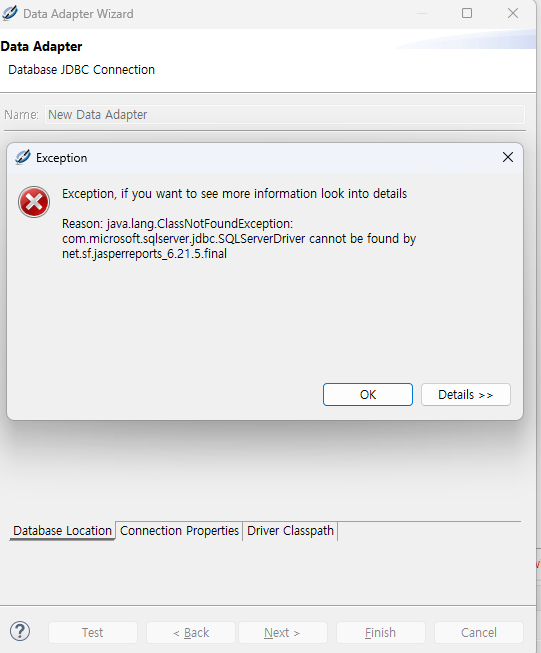
5. 에러발생 ( Jaspersoft Studio에서 MSSQL 드라이버를 못 찾음 ) 즉 MSSQL 데이터베이스에 연결하려고 했는데, JDBC 드라이버가 없어서 실패한 거임.
6.에러 해결을 위해 링크 접속 후 다운로드 (.jar파일 다운로드를 위함) zip 파일 다운로드 후 압축풀기
다운로드 - JDBC Driver for SQL Server
SQL Server용 Microsoft JDBC Driver를 다운로드하여 SQL Server 및 Azure SQL Database에 연결하는 Java 애플리케이션을 개발합니다.
learn.microsoft.com

7.각자 압축 푼 위치에 .jar확인 C:\DevCenter\sqljdbc_12.10.1.0_kor\sqljdbc_12.10\kor\jars

8.다시 돌아와 하단 Driver Classpath 클릭 -> Add버튼 클릭 후 .jar 선택후 열기 클릭


9. 이후 @@@@4번@@@ 에서와 같이 입력후 Test 클릭 (에러발생,,,, 이미지 확인)
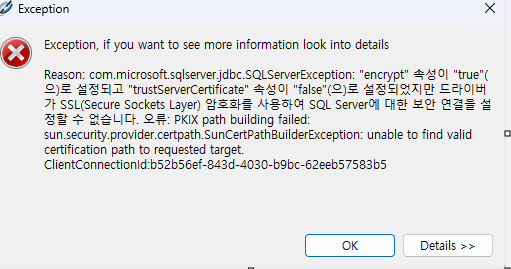
10. 에러를 보면은 secure와 trueServerCertificate를 true로 바꿔줘야한다, JDBC Url에서 encrpty=true;trustServerCertificate=true; 추가 후 다시 테스트 버튼 클릭
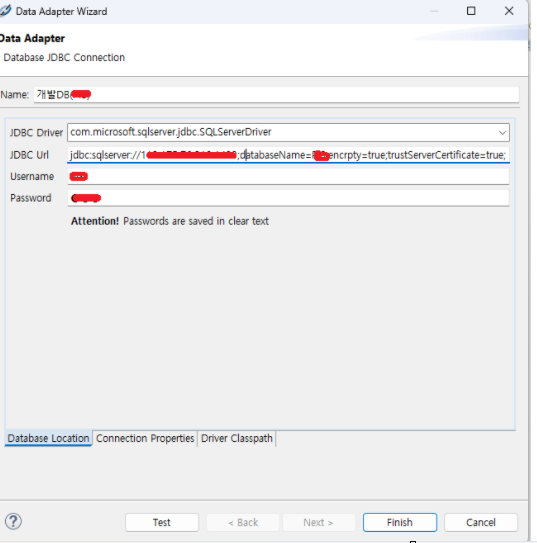
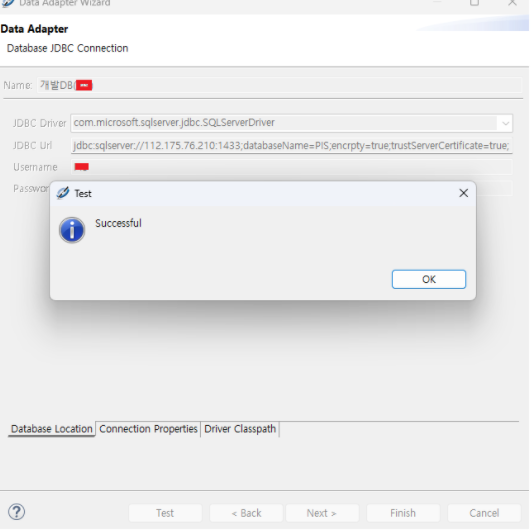
11. 이후 Data Adapters에 추가가 되었는지 확인하자
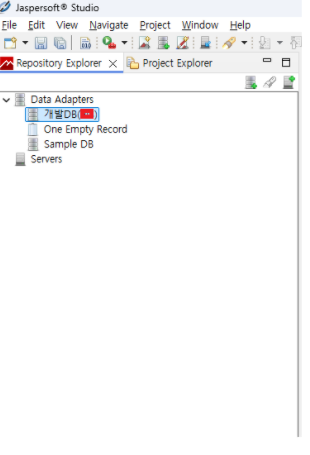
classNotPound cannot be fountd by net.sf.jasperreports 에러와 ,, DB연결중 발생한 에러는 이렇게 해결하면 될거같다 .
2025.08.06 - [Report] - [Jaspersoft Studio] Jasper Project 및 Jasper Report 생성 (2)
[Jaspersoft Studio] Jasper Project 및 Jasper Report 생성 (2)
다운로드를 받았으니 Project 및 Report를 생성해보겠다.나는 최종에는 Jaspersoft Studio (디자인) + JasperReports 6.x (출력) 까지 목표로 하고있다.InteliJ 툴을 자주 사용하는 나이다..Jaspersoft Studio 자체가 Ecl
ycds.tistory.com
2025.08.06 - [Report] - [Jaspersoft Studio] 다운로드 및 툴 접속 (1)
[Jaspersoft Studio] 다운로드 및 툴 접속 (1)
회사에서 Report 툴을 하나 적용하자해서 일부 무료인 Jaspersoft Studio을 선택했다. 1.다운로드 링크 접속https://community.jaspersoft.com/download-jaspersoft/ 2. JaseperSoft community edition (Download Now) 클릭 3. 개인 OS
ycds.tistory.com
'Report' 카테고리의 다른 글
| [Jaspersoft Studio] Jasper Report - React 연동 (6) (1) | 2025.08.25 |
|---|---|
| [Jaspersoft Studio] Jasper Report InteliJ 연동 Gradle (5) (2) | 2025.08.11 |
| [Jaspersoft Studio] jxrml 파일 생성 및 DB SELECT(4) (3) | 2025.08.11 |
| [Jaspersoft Studio] Jasper Project 및 Jasper Report 생성 (2) (2) | 2025.08.06 |
| [Jaspersoft Studio] 다운로드 및 툴 접속 (1) (1) | 2025.08.06 |


