1. Gradle 설치 (이미 설치가 되어 있다면 생략한다.)
페이지에서 'binary-only'를 선택하고 'gradle-8.5-bin.zip'을 다운로드하여 특정 폴더 (예: C:\DevleopCenter\Gradle\gradle-8.5)에 압축을 해제한다
Gradle | Releases
Find binaries and reference documentation for current and past versions of Gradle.
gradle.org

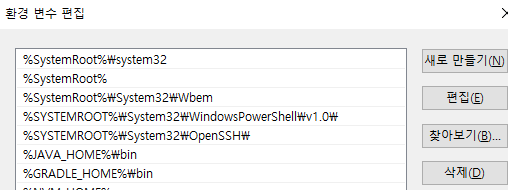
2.시스템 환경 변수에 GRADLE_HOME을 추가하고 PATH에 %GRADLE_HOME%\bin을 추가한다.

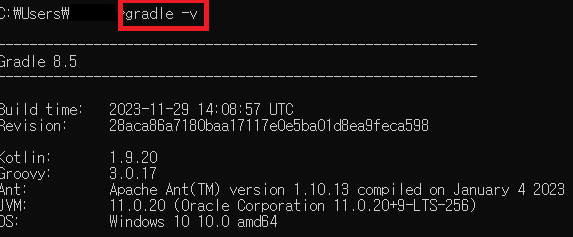
3. cmd 창에서 gradle -v를 실행하여 설치된 Gradle 버전을 확인한다.
4. Tomcat 9.0.85 설치
tomcat 설치 : Tomcat 9.0.85
페이지에서 'apache-tomcat-9.0.85-windows-x64.zip'을 다운로드 하여 특정 폴더 (예: C:\DevCenter\Tomcat\apache-tomcat-9.0.85)에 압축을 해제한다
https://archive.apache.org/dist/tomcat/tomcat-9/v9.0.85/bin/
Index of /dist/tomcat/tomcat-9/v9.0.85/bin
archive.apache.org

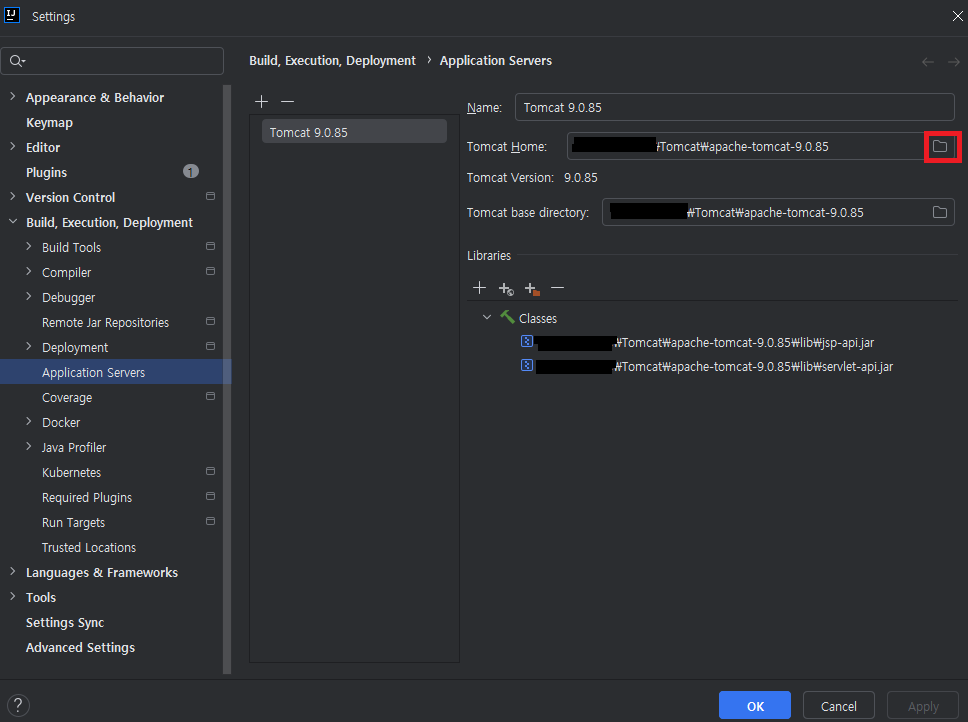
5. IntelliJ Tomcat 연동 : File > Settings > Build, Execution, Deployment > Application Servers > + 버튼을 클릭하고 'Tomcat Server'를 선택하여 Tomcat 서버를 추가한다. Tomcat Home 및 Tomcat base directory를 %TOMCAT_HOME% 경로로 지정한다.
6..Run > Edit Configurations > + 버튼을 클릭하고 'Tomcat Server'를 선택하여 Tomcat 서버를 추가 하고, Server 탭에서 Application server는 위에서 추가한 Tomcat 9.0.85를 선택하고, VM options에 '-Dspring.profiles.active=local -Dfile.encoding=UTF-8 -Djava.net.preferIPv4Stack=true'를 설정한 후 JRE는 JDK 위치로 설정한다.
이후 Deployment 탭에서 + 버튼을 클릭하고 'Artifact'를 선택하여 'ㅁㅁㅁ 1.0.0.war (exploded)'를 추가하고 Application context에 '/'를 입력한다.


7.Gradle 설정 : File > Settings > Build, Execution, Deployment > Build Tools > Gradle 항목에서 'Gradle user home'(Gradle 의존성 cache 위치)을 임의의 위치로 설정 (예: %GRADLE_HOME%...gradle), 'Build and run using' 과 'Run test using'을 'IntelliJ IDEA'로 설정, Distribution 을 'Local Installation' 으로 하고 %GRADLE_HOME% 경로로 지정, Gradle JVM을 '11.0.20' 버전으로 설정한다.

2024.07.29 - [IntelliJ] - [InteliJ] 프로젝트 환경 설정 Git 설치 및 Git 설정 - 2
[InteliJ] 프로젝트 환경 설정 Git 설치 및 Git 설정 - 2
1. Git 설치 (이미 설치가 되어 있다면 생략한다.) '64-bit Git for Windows Setup' 를 선택하고 다운로드 한다.각자의 환경에 맞게 선택해서 다운로드 하면 된다.https://git-scm.com/download/win Git - Downloading Pack
ycds.tistory.com
2024.07.29 - [IntelliJ] - [InteliJ] 프로젝트 환경 설정 JDK 설치 및 환경 변수 - 1
[InteliJ] 프로젝트 환경 설정 JDK 설치 및 환경 변수 - 1
.1. JDK 설치 (11.0.20 버전 사용하였다.)'jdk-11.0.20_windows-x64_bin.zip'을 다운로드 하여 특정 폴더 (예: C:\DevlopCenter\Java\jdk-11.0.20)에 압축을 해제한다 (%JAVA_HOME%).https://www.oracle.com/java/technologies/javase/jdk11-arc
ycds.tistory.com
'IntelliJ' 카테고리의 다른 글
| [IntelliJ] Android apk 파일 추출하기 (0) | 2025.07.08 |
|---|---|
| [InteliJ] Android Install 및 SDK 다운로드. (0) | 2025.07.08 |
| [InteliJ] 프로젝트 환경 설정 Git 설치 및 Git 설정 - 2 (0) | 2024.07.29 |
| [InteliJ] 프로젝트 환경 설정 JDK 설치 및 환경 변수 - 1 (0) | 2024.07.29 |
| [IntelliJ] 한글이 포함된 파일 신속하게 찾는 방법 (0) | 2024.07.19 |


